Domain dresden-fotostudio.de kaufen?
Wir ziehen mit dem Projekt
dresden-fotostudio.de um.
Sind Sie am Kauf der Domain
dresden-fotostudio.de interessiert?
domain@kv-gmbh.de · 0541-91531010
Domain dresden-fotostudio.de kaufen?
Wie kann ich Clip Studio Paint Pro zurücksetzen?
Um Clip Studio Paint Pro zurückzusetzen, kannst du die Einstellungen auf die Standardeinstellungen zurücksetzen. Gehe dazu in den Einstellungsbereich des Programms und suche nach der Option "Zurücksetzen" oder "Standardeinstellungen wiederherstellen". Klicke darauf und bestätige die Aktion, um das Programm auf die Werkseinstellungen zurückzusetzen. Beachte jedoch, dass dadurch alle benutzerdefinierten Einstellungen und Anpassungen gelöscht werden. **
Wie lautet die Lizenz für Clip Studio Paint Pro?
Die Lizenz für Clip Studio Paint Pro ist eine Einzellizenz, die es dem Benutzer erlaubt, die Software auf einem Computer zu installieren und zu verwenden. Es ist nicht gestattet, die Software auf mehreren Computern gleichzeitig zu nutzen oder sie an andere weiterzugeben. **


Ähnliche Suchbegriffe für Pro-Cable-Management-Clip
Top-Angebote
Produkte zum Begriff Pro-Cable-Management-Clip:
-
Pro Cable Management 5 Slots whiteCable Management 5 Slots, weiß 2-teiliges Set zur Organisation und Befestigung von Kabeln, abnehmbar. Dieser flexible Kabelhalter fixiert Kabel in Reichweite des Griffs und verhindert das Verrutschen von Ladekabeln oder anderen USB-Verbindungen hinter und unter dem Schreibtisch. Er eignet sich auch perfekt zum Verlegen von Kabeln unter dem Schreibtisch.7,22 €*Versand: 2,99 €Sichere Weiterleitung zum Anbieter



-
Wie kann man Zeichnungen in Clip Studio Paint Pro verschieben?
Um eine Zeichnung in Clip Studio Paint Pro zu verschieben, wähle das Auswahlwerkzeug aus und ziehe einen Rahmen um die gewünschte Zeichnung. Anschließend kannst du die Zeichnung innerhalb des Rahmens verschieben, indem du sie mit der Maus oder den Pfeiltasten bewegst. Du kannst auch die Option "Verschieben" im Bearbeitungsmenü verwenden, um die ausgewählte Zeichnung zu verschieben. **
-
Wie kann man Motive in Clip Studio Paint Pro duplizieren?
Um ein Motiv in Clip Studio Paint Pro zu duplizieren, kannst du entweder die Tastenkombination Strg + C (Windows) oder Cmd + C (Mac) verwenden, um das Motiv zu kopieren, und dann Strg + V (Windows) oder Cmd + V (Mac), um es einzufügen. Du kannst auch das Auswahlwerkzeug verwenden, um das Motiv auszuwählen, dann Rechtsklick auf das ausgewählte Motiv und "Kopieren" auswählen, und dann Rechtsklick an der gewünschten Stelle und "Einfügen" auswählen. **
-
Was ist der Unterschied zwischen Clip Studio Paint Pro und Ex?
Clip Studio Paint Pro ist die Basisversion der Software und bietet grundlegende Funktionen für das digitale Zeichnen und Malen. Clip Studio Paint EX hingegen enthält zusätzliche Funktionen wie 3D-Modellierung, Animation und die Möglichkeit, mehrere Seiten für Comics oder Mangas zu erstellen. EX ist daher die erweiterte Version mit mehr Möglichkeiten und Funktionen für professionelle Künstler und Illustratoren. **
-
Warum folgt die Linie dem Stift in Clip Studio Paint Pro nicht richtig?
Es gibt mehrere mögliche Gründe, warum die Linie dem Stift in Clip Studio Paint Pro nicht richtig folgt. Einer der häufigsten Gründe ist eine falsche Einstellung der Stiftspitze oder des Druckempfindlichkeitsniveaus. Überprüfen Sie diese Einstellungen und stellen Sie sicher, dass sie korrekt konfiguriert sind. Ein weiterer möglicher Grund könnte ein Problem mit der Hardware sein, wie zum Beispiel ein defekter Stift oder ein Problem mit dem Tablet-Treiber. Überprüfen Sie Ihre Hardware und stellen Sie sicher, dass alles ordnungsgemäß funktioniert. **
Hat der Premiere Pro Clip keinen Ton?
Es gibt verschiedene mögliche Gründe, warum ein Premiere Pro Clip keinen Ton haben könnte. Es könnte sein, dass der Ton in der Timeline stummgeschaltet ist oder dass der Ton des Clips selbst deaktiviert ist. Es könnte auch sein, dass das Audioformat des Clips nicht von Premiere Pro unterstützt wird. Es ist ratsam, diese Faktoren zu überprüfen und sicherzustellen, dass der Ton korrekt konfiguriert ist. **
Lohnt es sich, Paint Tool SAI zu kaufen, wenn man bereits Clip Studio Paint Pro hat?
Ob es sich lohnt, Paint Tool SAI zu kaufen, hängt von deinen individuellen Bedürfnissen und Vorlieben ab. Beide Programme haben ähnliche Funktionen, aber auch einige Unterschiede. Wenn du mit Clip Studio Paint Pro zufrieden bist und alle gewünschten Funktionen bereits hast, könnte es unnötig sein, Paint Tool SAI zusätzlich zu kaufen. Es könnte jedoch sinnvoll sein, Paint Tool SAI auszuprobieren, wenn du nach neuen Funktionen oder einer anderen Benutzeroberfläche suchst. **
Top-Angebote
Produkte zum Begriff Pro-Cable-Management-Clip:
-
Pro Cable Management 5 Slots whiteCable Management 5 Slots, weiß 2-teiliges Set zur Organisation und Befestigung von Kabeln, abnehmbar. Dieser flexible Kabelhalter fixiert Kabel in Reichweite des Griffs und verhindert das Verrutschen von Ladekabeln oder anderen USB-Verbindungen hinter und unter dem Schreibtisch. Er eignet sich auch perfekt zum Verlegen von Kabeln unter dem Schreibtisch.7,22 €*Versand: 2,99 €Sichere Weiterleitung zum Anbieter
-
Wie kann ich Clip Studio Paint Pro zurücksetzen?
Um Clip Studio Paint Pro zurückzusetzen, kannst du die Einstellungen auf die Standardeinstellungen zurücksetzen. Gehe dazu in den Einstellungsbereich des Programms und suche nach der Option "Zurücksetzen" oder "Standardeinstellungen wiederherstellen". Klicke darauf und bestätige die Aktion, um das Programm auf die Werkseinstellungen zurückzusetzen. Beachte jedoch, dass dadurch alle benutzerdefinierten Einstellungen und Anpassungen gelöscht werden. **
-
Wie lautet die Lizenz für Clip Studio Paint Pro?
Die Lizenz für Clip Studio Paint Pro ist eine Einzellizenz, die es dem Benutzer erlaubt, die Software auf einem Computer zu installieren und zu verwenden. Es ist nicht gestattet, die Software auf mehreren Computern gleichzeitig zu nutzen oder sie an andere weiterzugeben. **
-
Wie kann man Zeichnungen in Clip Studio Paint Pro verschieben?
Um eine Zeichnung in Clip Studio Paint Pro zu verschieben, wähle das Auswahlwerkzeug aus und ziehe einen Rahmen um die gewünschte Zeichnung. Anschließend kannst du die Zeichnung innerhalb des Rahmens verschieben, indem du sie mit der Maus oder den Pfeiltasten bewegst. Du kannst auch die Option "Verschieben" im Bearbeitungsmenü verwenden, um die ausgewählte Zeichnung zu verschieben. **
-
Wie kann man Motive in Clip Studio Paint Pro duplizieren?
Um ein Motiv in Clip Studio Paint Pro zu duplizieren, kannst du entweder die Tastenkombination Strg + C (Windows) oder Cmd + C (Mac) verwenden, um das Motiv zu kopieren, und dann Strg + V (Windows) oder Cmd + V (Mac), um es einzufügen. Du kannst auch das Auswahlwerkzeug verwenden, um das Motiv auszuwählen, dann Rechtsklick auf das ausgewählte Motiv und "Kopieren" auswählen, und dann Rechtsklick an der gewünschten Stelle und "Einfügen" auswählen. **
Ähnliche Suchbegriffe für Pro-Cable-Management-Clip
-
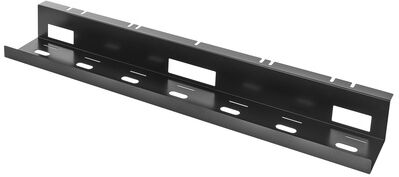
Studio Desk Cable Management Tray SchwarzStudio Desk Cable Management Tray; Kabelführung für Studio Desk Studiotische zur Untertischmontage; Material: Metallblech 1.5 mm; Farbe: Schwarz; kompatibel mit: ProLine Serie, Enterprise Serie, Valor Serie, Xtreme Serie (benötigt Holzschrauben), Orbit Serie, Virtuoso Serie sowie Harmony Desk; Abmessungen 101 x 11.2 x 20 cm (BxHxT)75,00 €*Versand: 0,00 €Sichere Weiterleitung zum Anbieter
-
Was ist der Unterschied zwischen Clip Studio Paint Pro und Ex?
Clip Studio Paint Pro ist die Basisversion der Software und bietet grundlegende Funktionen für das digitale Zeichnen und Malen. Clip Studio Paint EX hingegen enthält zusätzliche Funktionen wie 3D-Modellierung, Animation und die Möglichkeit, mehrere Seiten für Comics oder Mangas zu erstellen. EX ist daher die erweiterte Version mit mehr Möglichkeiten und Funktionen für professionelle Künstler und Illustratoren. **
-
Warum folgt die Linie dem Stift in Clip Studio Paint Pro nicht richtig?
Es gibt mehrere mögliche Gründe, warum die Linie dem Stift in Clip Studio Paint Pro nicht richtig folgt. Einer der häufigsten Gründe ist eine falsche Einstellung der Stiftspitze oder des Druckempfindlichkeitsniveaus. Überprüfen Sie diese Einstellungen und stellen Sie sicher, dass sie korrekt konfiguriert sind. Ein weiterer möglicher Grund könnte ein Problem mit der Hardware sein, wie zum Beispiel ein defekter Stift oder ein Problem mit dem Tablet-Treiber. Überprüfen Sie Ihre Hardware und stellen Sie sicher, dass alles ordnungsgemäß funktioniert. **
-
Hat der Premiere Pro Clip keinen Ton?
Es gibt verschiedene mögliche Gründe, warum ein Premiere Pro Clip keinen Ton haben könnte. Es könnte sein, dass der Ton in der Timeline stummgeschaltet ist oder dass der Ton des Clips selbst deaktiviert ist. Es könnte auch sein, dass das Audioformat des Clips nicht von Premiere Pro unterstützt wird. Es ist ratsam, diese Faktoren zu überprüfen und sicherzustellen, dass der Ton korrekt konfiguriert ist. **
-
Lohnt es sich, Paint Tool SAI zu kaufen, wenn man bereits Clip Studio Paint Pro hat?
Ob es sich lohnt, Paint Tool SAI zu kaufen, hängt von deinen individuellen Bedürfnissen und Vorlieben ab. Beide Programme haben ähnliche Funktionen, aber auch einige Unterschiede. Wenn du mit Clip Studio Paint Pro zufrieden bist und alle gewünschten Funktionen bereits hast, könnte es unnötig sein, Paint Tool SAI zusätzlich zu kaufen. Es könnte jedoch sinnvoll sein, Paint Tool SAI auszuprobieren, wenn du nach neuen Funktionen oder einer anderen Benutzeroberfläche suchst. **
* Alle Preise verstehen sich inklusive der gesetzlichen Mehrwertsteuer und ggf. zuzüglich Versandkosten. Die Angebotsinformationen basieren auf den Angaben des jeweiligen Shops und werden über automatisierte Prozesse aktualisiert. Eine Aktualisierung in Echtzeit findet nicht statt, so dass es im Einzelfall zu Abweichungen kommen kann. ** Hinweis: Teile dieses Inhalts wurden von KI erstellt.